


Description
Download Mac Free Any Data Recovery – kostenloses Mac‑Datenrettungs‑Tool, verlorene Dateien wiederherstellen, sichere Wiederherstellung
Übersicht – Warum Mac Free Any Data Recovery herausragt
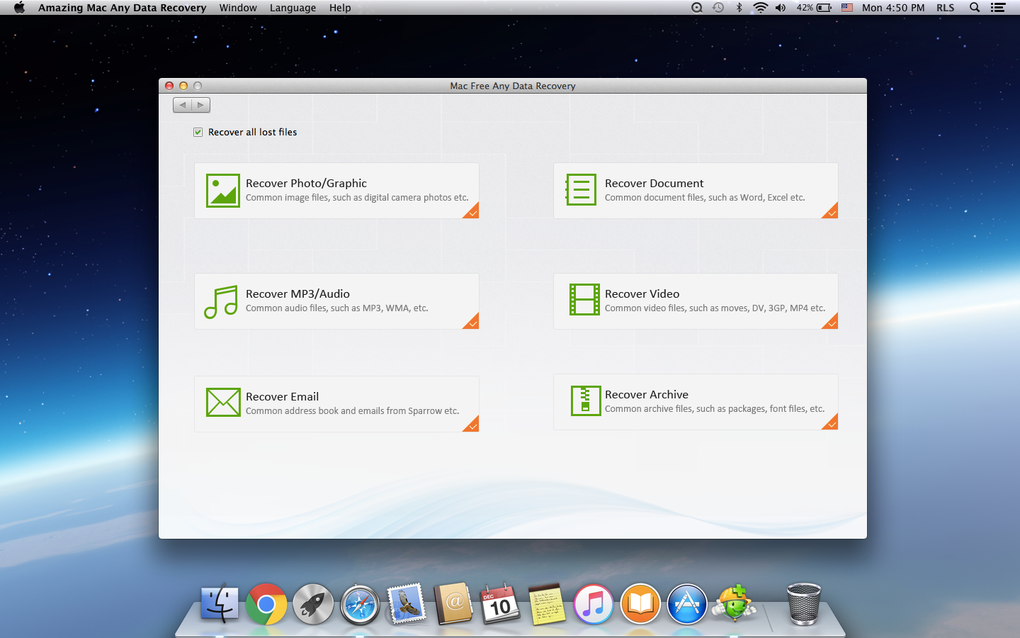
Wenn ein Mac plötzlich abstürzt, ein Laufwerk ausfällt oder ein wichtiger Ordner verschwindet, ist der erste Gedanke immer: „Kann ich meine Daten zurückbekommen?“ Mac Free Any Data Recovery beantwortet diese Frage mit einer kostenlosen, benutzerfreundlichen Lösung, die auf macOS, externen USB‑Laufwerken, SD‑Karten, iPods und sogar Android‑ oder iOS‑Mobilgeräten funktioniert, wenn sie als Massenspeicher angeschlossen sind. Für Anfänger konzipiert, setzt die Oberfläche auf große, klar beschriftete Symbole und leicht verständliche Erklärungen für jede Option, sodass Sie kein Computerexperte sein müssen, um einen erfolgreichen Scan zu starten. Die Software erkennt automatisch gängige Dateitypen – Fotos, Musik, Videos, PDFs, E‑Mails, Archive und mehr – und ermöglicht es Ihnen zudem, gezielt nach bestimmten Erweiterungen zu suchen, wenn Sie genau wissen, wonach Sie suchen. Eine ihrer wertvollsten Funktionen ist das integrierte Vorschaufenster, das Ihnen erlaubt, die Integrität einer Datei zu prüfen, bevor Sie sie wiederherstellen, und spart so Zeit und Speicherplatz. Egal, ob Sie mit versehentlichen Löschungen, einer beschädigten Partition oder einem völlig ausgefallenen Mac zu tun haben, Mac Free Any Data Recovery bietet einen einfachen dreistufigen Arbeitsablauf: Scan → Vorschau → Wiederherstellen. Die kostenlose Version bietet sowohl einen Schnellscan für kürzlich verlorene Elemente als auch einen Tiefenscan, der jeden Sektor des Speichermediums durchsucht und ein umfassendes Sicherheitsnetz für Nutzer bereitstellt, die zum ersten Mal mit einer Datenkrise konfrontiert sind.
Wesentliche Funktionen, die die Wiederherstellung einfach und effektiv machen
- Dreistufiger Wiederherstellungsprozess: Scannen, Vorschau und Wiederherstellung mit einem Klick.
- Schnell‑Scan‑ & Tiefenscan‑Modi: Wählen Sie einen schnellen Scan für kürzlich gelöschte Dateien oder einen gründlichen Tiefenscan für stark beschädigte Laufwerke.
- Breite Dateityp‑Unterstützung: Fotos, Videos, Musik, Dokumente, E‑Mails, Archive und mehr werden automatisch erkannt.
- Kompatibilität mit externen Geräten: Funktioniert mit USB‑Sticks, externen HDD/SSD, SD‑Karten, iPods, iPhone/iPad (wenn als Speicher eingebunden) und Android‑Handys.
- Dateivorschau vor der Wiederherstellung: Überprüfen Sie die Dateiintegrität und vermeiden Sie unnötige Wiederherstellungen.
- Benutzerfreundliche Oberfläche: Große Symbole, leicht verständliche Tooltips und ein Assistenten‑Leitfaden für Anfänger.
- Kostenlose Version ohne versteckte Gebühren: Voller Zugriff auf Scan‑ und Vorschaueigenschaften ohne zeitliche Beschränkung.
- Sichere Datenverarbeitung: Alle wiederhergestellten Dateien werden an einem von Ihnen gewählten Ort gespeichert; keine Daten werden in die Cloud hochgeladen.
- Automatische Laufwerkserkennung: Das Programm listet sofort alle angeschlossenen Speichergeräte zur schnellen Auswahl auf.
- Geringe Systembelastung: Optimiert, um auf älteren Macs reibungslos zu laufen, ohne übermäßigen RAM zu verbrauchen.
Installation, Kompatibilität & Nutzung von Mac Free Any Data Recovery
Kompatibel mit macOS 10.12 Sierra und später, einschließlich macOS Ventura, Monterey und Big Sur.
Schritt‑für‑Schritt‑Installation
1. Laden Sie das Installationsprogramm von der offiziellen Website herunter. Die Datei ist ein kleines .dmg-Paket (ca. 30 MB), das selbst bei langsamen Verbindungen schnell heruntergeladen werden kann.
2. Öffnen Sie die .dmg und ziehen Sie das Mac Free Any Data Recovery‑Symbol in Ihren Ordner „Applications“.
3. macOS kann Sie warnen, dass die App von einem nicht verifizierten Entwickler stammt. Klicken Sie auf „Trotzdem öffnen“ in Systemeinstellungen → Sicherheit & Datenschutz, um das Programm auszuführen.
4. Starten Sie die Anwendung. Beim ersten Start werden Sie aufgefordert, Vollzugriff auf die Festplatte zu gewähren, was für den Tiefenscan‑Modus erforderlich ist. Folgen Sie den Anweisungen auf dem Bildschirm, um diese Berechtigung zu aktivieren.
Durchführen eines Scans
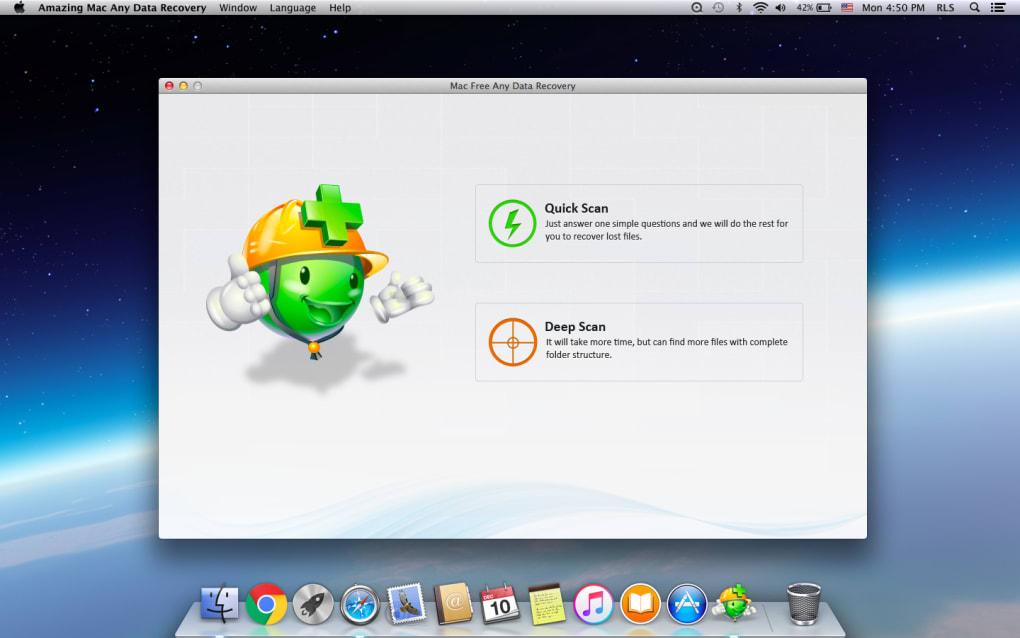
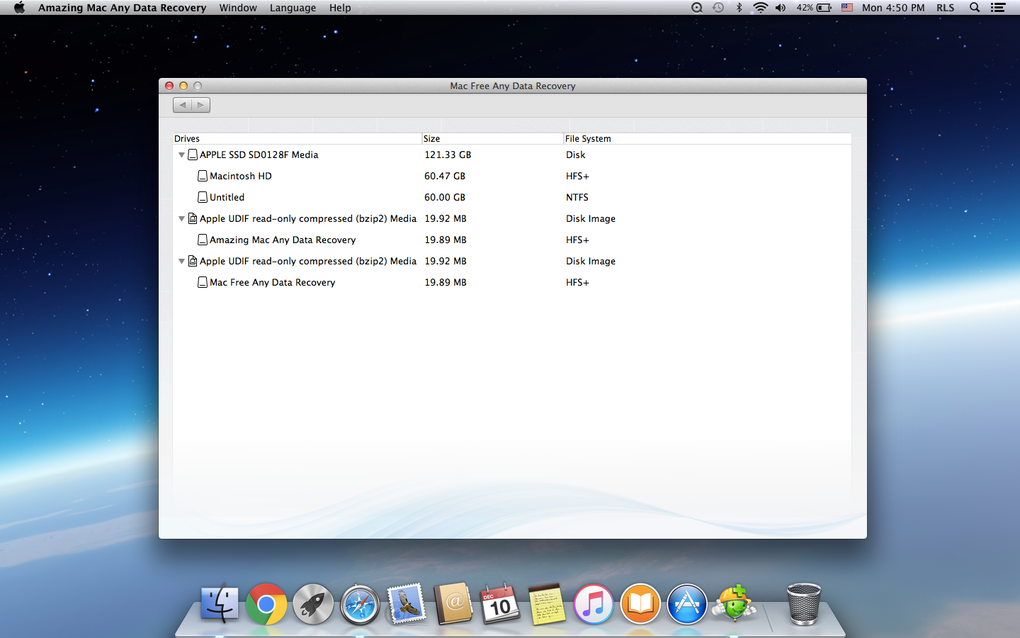
Nach dem Start sehen Sie den Startbildschirm mit zwei Hauptschaltflächen: Quick Scan und Deep Scan. Wählen Sie das Laufwerk, das Sie untersuchen möchten, aus den automatisch aufgelisteten Geräten. Wenn Sie Dateien von einem USB‑Stick oder einer externen SSD wiederherstellen, schließen Sie ihn einfach an und aktualisieren die Liste. Klicken Sie auf Quick Scan für kürzlich gelöschte Elemente; der Vorgang ist in der Regel innerhalb weniger Minuten abgeschlossen. Bei schwererer Beschädigung wählen Sie Deep Scan, der länger dauern kann, aber jeden Sektor auf wiederherstellbare Daten untersucht.
Vorschau und Wiederherstellung
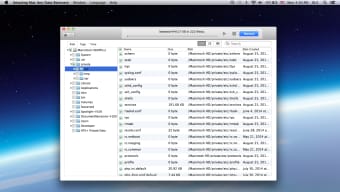
Sobald der Scan abgeschlossen ist, werden die Ergebnisse in einem sortierbaren Raster angezeigt. Klicken Sie auf eine Datei, um ein Vorschaufenster zu öffnen – Bilder werden in voller Auflösung angezeigt, Dokumente zeigen den Text, und Audiodateien spielen einen kurzen Clip ab. Dieser Vorschritt stellt sicher, dass Sie nur die Dateien wiederherstellen, die Sie wirklich benötigen. Zum Wiederherstellen wählen Sie die gewünschten Elemente aus, bestimmen einen sicheren Zielordner (niemals das gleiche Laufwerk, das Sie scannen) und klicken Recover. Die Software schreibt die wiederhergestellten Dateien an den gewählten Ort und bewahrt nach Möglichkeit die ursprüngliche Ordnerstruktur.
Fehlerbehebung bei häufigen Problemen
Wenn das Programm ein Gerät nicht erkennt, prüfen Sie, ob das Laufwerk im Finder eingebunden ist und Sie Vollzugriff auf die Festplatte gewährt haben. Bei verschlüsselten Laufwerken müssen Sie diese zuerst entsperren. In seltenen Fällen, in denen macOS die App blockiert, deaktivieren Sie vorübergehend Gatekeeper über den Terminal‑Befehl sudo spctl --master-disable, führen den Scan aus und aktivieren anschließend Gatekeeper wieder zur Sicherheit.
Vorteile, Nachteile, Häufig gestellte Fragen & Fazit
Vorteile
- Vollständig kostenlos ohne versteckte Testzeiträume.
- Intuitive Oberfläche, geeignet für Anfänger.
- Unterstützt eine breite Palette von Speichergeräten, einschließlich Mobiltelefone.
- Dateivorschau verhindert unnötige Wiederherstellungen.
- Geringer Ressourcenverbrauch, funktioniert auf älteren Macs.
Nachteile
- Keine integrierte Cloud‑Sicherung; Wiederherstellung ist auf lokalen Speicher beschränkt.
- Tiefenscan kann bei sehr großen Laufwerken zeitaufwendig sein.
- Erweiterte Funktionen wie RAID‑Wiederherstellung sind nur in kostenpflichtigen Versionen verfügbar.
Häufig gestellte Fragen
Ist Mac Free Any Data Recovery wirklich kostenlos?
Ja, das gesamte Funktionsset – einschließlich Schnellscan, Tiefenscan und Dateivorschau – ist kostenlos verfügbar. Es gibt keine zeitlich begrenzte Testphase, und Sie werden während der normalen Nutzung nicht aufgefordert, eine Lizenz zu kaufen.
Kann ich Daten von einem defekten Mac wiederherstellen, der nicht bootet?
Wenn das interne Laufwerk entfernt und über ein USB‑Gehäuse oder einen SATA‑zu‑USB‑Adapter an einen anderen Mac angeschlossen werden kann, kann Mac Free Any Data Recovery es wie jedes externe Laufwerk scannen. Die Software benötigt kein laufendes Betriebssystem auf dem Quellcomputer.
Unterstützt das Programm verschlüsselte Festplatten?
Verschlüsselte Volumes müssen in macOS vor dem Scan entsperrt werden. Sobald das Laufwerk entsperrt und eingebunden ist, kann die Software auf das Dateisystem zugreifen und die Wiederherstellung durchführen.
Wie sicher sind die wiederhergestellten Daten?
Mac Free Any Data Recovery lädt Ihre Dateien niemals ins Internet hoch. Alle Scans und Wiederherstellungen erfolgen lokal, und Sie wählen den Zielordner für die wiederhergestellten Dateien, was vollständige Privatsphäre gewährleistet.
Welche Dateitypen können wiederhergestellt werden?
Das Tool erkennt ein breites Spektrum an Formaten, darunter JPEG, PNG, HEIC, MP4, MOV, MP3, WAV, PDF, DOCX, XLSX, PST, EML, ZIP, RAR und viele mehr. Wenn ein Dateityp nicht aufgeführt ist, können Sie dennoch versuchen, ihn durch manuelle Suche nach seiner Erweiterung wiederherzustellen.
Endgültiges Fazit & Handlungsaufruf
Mac Free Any Data Recovery Review
Für Mac‑Nutzer, die eine zuverlässige, kostenlose Lösung benötigen, um verlorene Fotos, Dokumente oder Medien wiederherzustellen, liefert diese Software genau das, was sie verspricht. Ihre klare Oberfläche und leistungsstarken Scan‑Engines stehen vielen kostenpflichtigen Konkurrenten in nichts nach, während die Unterstützung von Mobilgeräten ihre Nützlichkeit über den Desktop hinaus erweitert. Obwohl der Tiefenscan bei sehr großen Laufwerken zeitintensiv sein kann und keine integrierten Cloud‑Funktionen vorhanden sind, ist das Gesamt‑Preis‑Leistungs‑Verhältnis für jeden, der mit einem Datennotfall konfrontiert ist, herausragend. Wenn Sie jemals versehentlich den Papierkorb geleert oder einen Festplattenabsturz erlebt haben, probieren Sie Mac Free Any Data Recovery aus – Sie haben nichts zu verlieren außer Ihren Sorgen.
Bereit, Ihre wertvollen Dateien wiederherzustellen? Laden Sie Mac Free Any Data Recovery jetzt herunter und starten Sie den Wiederherstellungsprozess in nur drei einfachen Schritten. Schützen Sie Ihr digitales Leben noch heute, kostenlos und ohne Aufwand.
Guides & Tutorials for Mac Free Any Data Recovery
How to install Mac Free Any Data Recovery
- Click the Preview / Download button above.
- Once redirected, accept the terms and click Install.
- Wait for the Mac Free Any Data Recovery download to finish on your device.
How to use Mac Free Any Data Recovery
This software is primarily used for its core features described above. Open the app after installation to explore its capabilities.
User Reviews for Mac Free Any Data Recovery 0
No reviews found





.webp)